在Qt應用開發中,為應用程序設置一個清晰、美觀的圖標不僅是提升軟件專業度和用戶體驗的重要環節,也是發布軟件前的必要步驟。一個合適的圖標能幫助用戶快速識別你的應用,并在任務欄、窗口標題欄、桌面快捷方式以及系統應用列表中提供一致的視覺標識。本文將詳細介紹在Qt跨平臺應用開發中,為軟件設置圖標的方法、步驟及注意事項。
一、圖標文件準備
在設置圖標前,首先需要準備符合規范的圖標文件。考慮到不同平臺的要求,建議準備多種尺寸和格式:
- 格式與尺寸:
- ICO格式 (Windows):這是Windows平臺的專用格式,一個.ico文件可以包含多個尺寸(如16x16, 32x32, 48x48, 256x256)的位圖。推薦使用工具(如GIMP、在線轉換器)生成包含上述常見尺寸的.ico文件。
- ICNS格式 (macOS):這是macOS的圖標格式,同樣包含多個尺寸。可以使用
png2icns工具或專門的圖標制作軟件生成。
- PNG格式 (Linux/通用):在Linux和一些跨平臺場景下,PNG格式被廣泛支持。通常需要準備多個獨立尺寸的PNG文件(如16, 24, 32, 48, 64, 128, 256, 512像素)。
- 設計建議:圖標應簡潔、具有高辨識度,并能清晰地在小尺寸下顯示。確保為透明背景(如果需要),并使用與品牌或應用功能相關的色彩和圖形。
二、在Qt項目文件中配置圖標
最常用且跨平臺的方法是修改Qt的項目文件(.pro文件)。
- 添加資源文件(.qrc):將你的圖標文件(如
appicon.ico,appicon.icns, 或一套PNG文件)復制到項目目錄下,例如一個名為images的子文件夾。
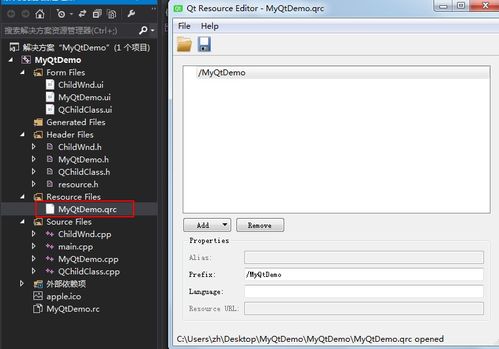
- 創建或編輯.qrc文件:在Qt Creator中,你可以右鍵點擊項目 ->
Add New...->Qt->Qt Resource File。或者在項目目錄下手動創建一個文本文件,命名為resources.qrc(或其他名稱)。
3. 編輯.qrc文件內容:在.qrc文件中,添加圖標文件的路徑。例如:
`xml
`
4. 在.pro文件中引用:確保你的.pro文件中有以下行來包含資源文件:
`
RESOURCES += resources.qrc
`
5. 設置應用程序圖標:在.pro文件中,使用RC<em>ICONS(Windows)和ICON(macOS)變量來指定圖標。注意,這些設置主要影響最終可執行文件的屬性,以及打包后的安裝程序。
* Windows:
`
win32: {
RCICONS = images/appicon.ico
}
`
* macOS:
`
macx: {
ICON = images/appicon_mac.icns
}
`
- Linux:在Linux上,通常不通過.pro文件直接設置,而是通過桌面入口文件(.desktop)指定圖標路徑(例如,指向已安裝的PNG文件)。
三、在應用程序代碼中設置窗口圖標
為了讓應用程序的每個窗口都顯示圖標,你可以在主窗口的構造函數中設置。這確保了即使沒有系統級配置,運行時窗口也有圖標。
`cpp
// 例如,在MainWindow的構造函數中
#include MainWindow::MainWindow(QWidget *parent)
: QMainWindow(parent)
{
// 從資源文件加載圖標
setWindowIcon(QIcon(":/images/icon_256.png")); // 冒號開頭表示從資源文件加載
// 或者從磁盤路徑加載(適用于開發或特定部署)
// setWindowIcon(QIcon("/path/to/your/icon.png"));
// ... 其他初始化代碼
}`
四、平臺特定的部署與打包注意事項
- Windows:
- 確保
.pro文件中的RC_ICONS指向正確的.ico文件。編譯后,可執行文件(.exe)的屬性中就會顯示該圖標。
- 如果使用NSIS、Inno Setup等工具制作安裝包,安裝包本身也需要單獨設置圖標。
- macOS:
- 除了設置
ICON變量,在創建應用程序包(.app)時,圖標文件應放置在YourApp.app/Contents/Resources/目錄下。Qt Creator在構建Release版本并部署時通常會處理此步驟。
- 你可能還需要在
Info.plist文件中配置CFBundleIconFile鍵值,但Qt通常會自動生成。
- Linux:
- 圖標通常安裝在標準路徑下,如
/usr/share/icons/hicolor/<size>/apps/。
- 需要創建一個
.desktop桌面入口文件,其中包含Icon=your-app-icon-name行(圖標名不包含路徑和擴展名,系統會在標準圖標主題中查找)。
- 在打包為DEB或RPM包時,需要將圖標文件和.desktop文件包含在包中,并放置到正確的位置。
五、測試與驗證
- 在開發過程中,運行程序檢查主窗口和對話框的標題欄圖標是否正確顯示。
- 對于最終的可執行文件,在目標操作系統的文件管理器或桌面上查看其圖標。
- 在macOS上,檢查
.app包的Get Info窗口中的圖標。 - 在Linux上,將.desktop文件放在
~/.local/share/applications/下,并在應用啟動器中查看圖標。
###
為Qt應用程序設置圖標是一個涉及資源管理、項目配置和平臺部署的綜合性任務。通過合理準備圖標文件、正確配置Qt項目、在代碼中設置窗口圖標,并遵循各平臺特定的部署規范,你可以確保你的軟件在所有目標操作系統上都擁有統一且專業的視覺形象。這雖然是一個細節,但對于提升軟件的整體質量和用戶體驗至關重要。